Angélica Yáñez
Manual del usuario
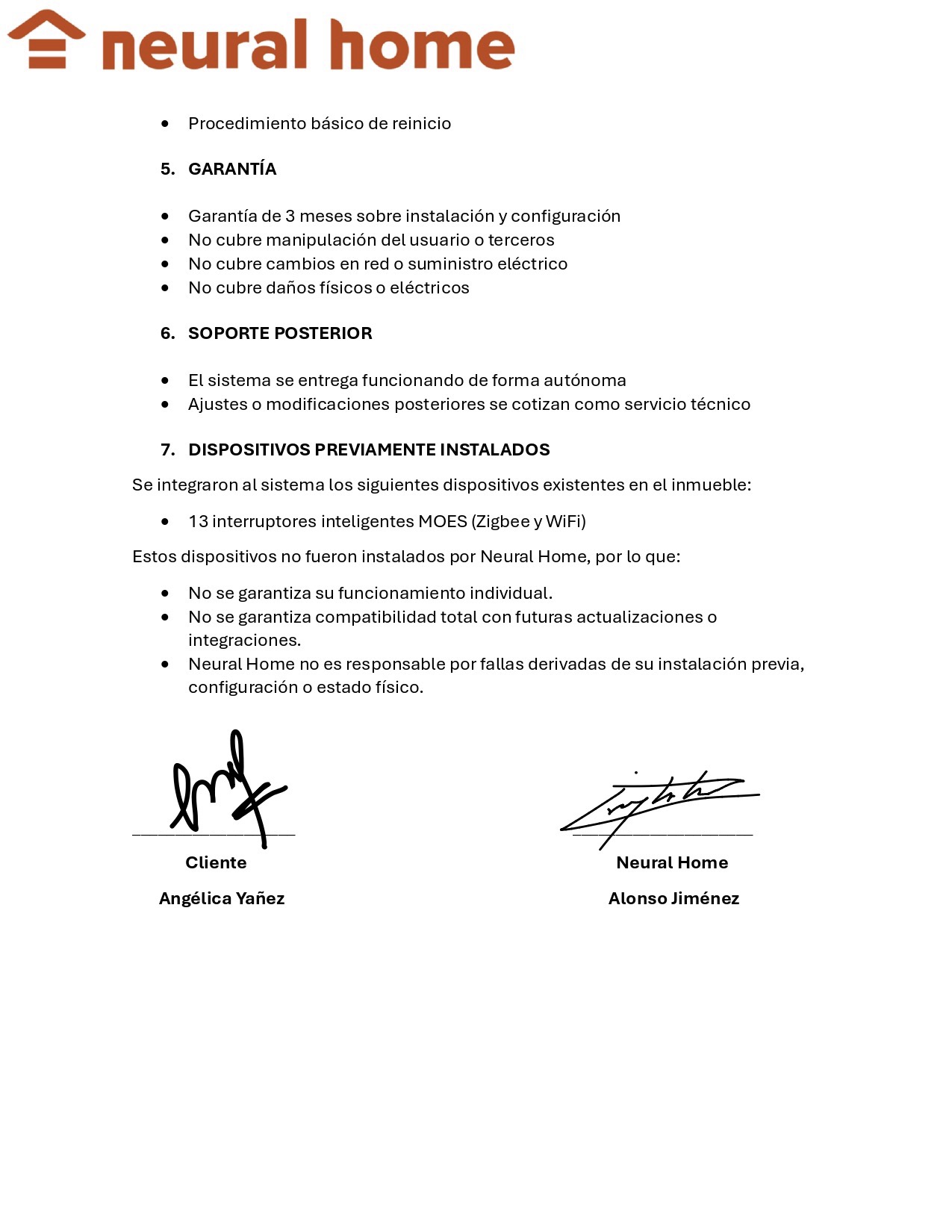
Entrega de proyecto
Fecha de entrega: 25 de febrero de 2026.
Garantía: 25 de febrero de 2026 al 25 de mayo del 2026.
Accesos
IP
IP es la dirección que poniendo en tu navegador o en al aplicación de Home Assistant te dará acceso al control de tu hogar.IP de tu instalación:
IP de tu instalación: 192.168.1.68:8123
APP HOME ASSISTANT
Usuario y contraseña para acceder a Home Assistant.
Es importante aclarar que puedes cambiar la contraseña "Cambio de contraseña", sin embargo si esta se pierde o se olvida, será muy complicado volver a acceder al sistema. Además, si requieres que Neural Home acceda para hacer algún cambio, deberás volverla a cambiar y otorgárnosla para poder entrar al sistema. Después podrás volver a cambiarla. Estos cambios harán que tengas que volver a entrar a la aplicación con la nueva contraseña cada vez que se cambie.
usuario instalado: admin
contraseña instalada: 12345678
NABU CASA
Nabu Casa es la plataforma que te permite acceder a tu sistema de manera remota. Tiene un costo mensual y puedes pagar siguiendo estos pasos "Suscripción Nabu Casa".
Web: www.nabucasa.com
Usuario: ayanezhomeassistant@gmail.com
Contraseña: AngelicaHass1!
Automatizaciones
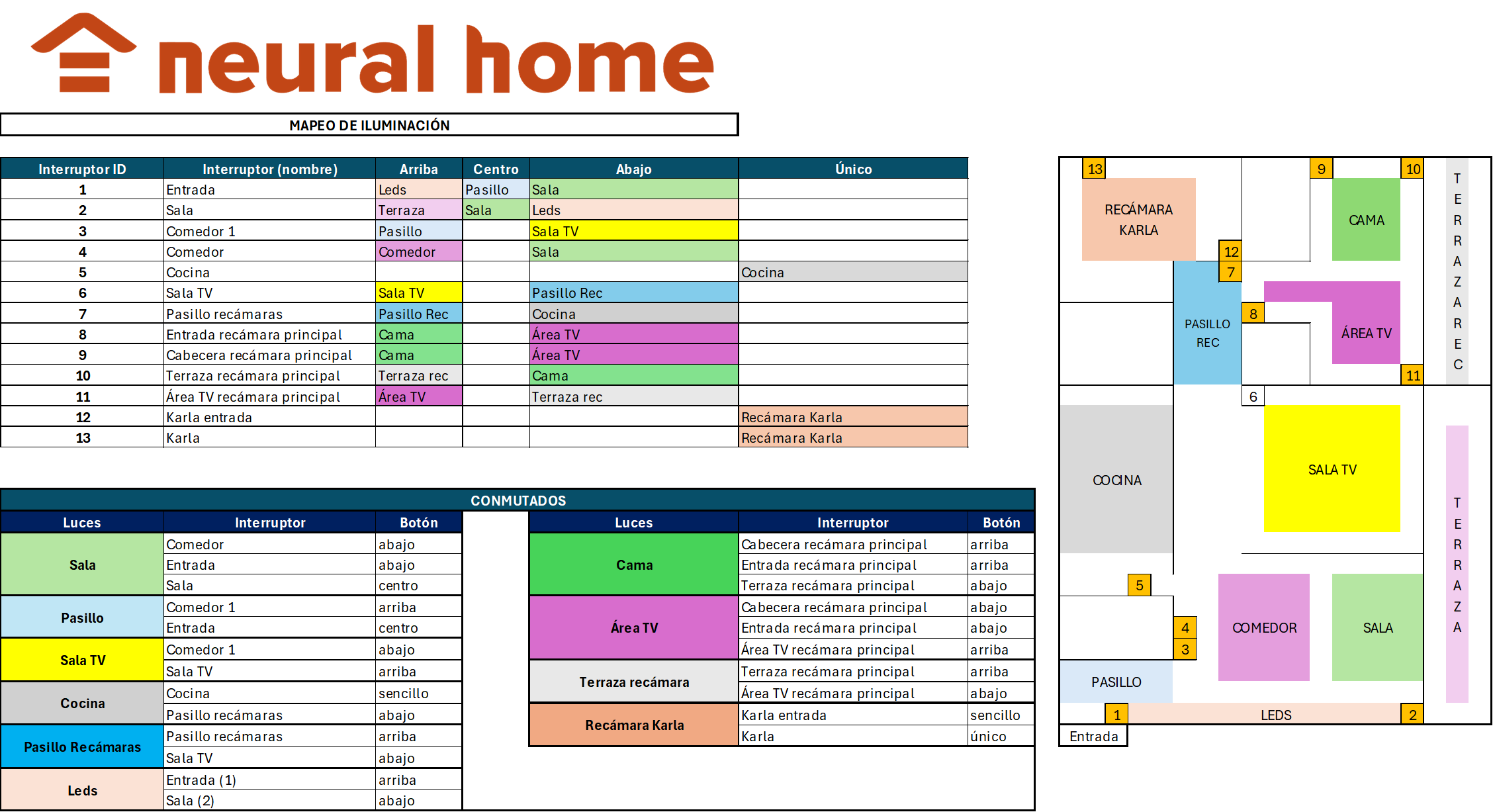
Conmutados de luces (control desde varios apagadores)
Estas automatizaciones permiten controlar una misma luz desde diferentes interruptores, como en un sistema tradicional de “apagadores de escalera”.
-
Conmutado cama: La luz se puede controlar desde entrada, cabecera y terraza de la recámara principal.
-
Conmutado TV recámara principal: Control compartido entre entrada, cabecera y área de TV.
-
Conmutado Sala: La luz de sala se controla desde tres apagadores distintos.
-
Conmutado Pasillo: Control desde entrada y comedor.
-
Conmutado Sala TV: Control compartido entre sala TV y comedor.
-
Conmutado Cocina: Control desde cocina y pasillo de recámaras.
-
Conmutado pasillo recámaras: Control desde pasillo y sala TV.
-
Conmutado Leds: Control de tiras LED desde dos apagadores.
-
Conmutado terraza recámara: Control de luz de terraza y área TV de recámara.
-
Conmutado recámara Karla: Control desde cabecera y entrada de la recámara.
Automatizaciones por horario
-
Encender y apagar leds cocina diario (06:00-07:00):
Enciende automáticamente las luces de la cocina a las 6:00 am y las apaga a las 7:00 am.
Automatizaciones por eventos
-
Encender comedor cuando se abre la puerta por la noche:
Si se abre la puerta principal durante la noche, la luz del comedor se enciende automáticamente.
Automatizaciones generales del sistema
-
Alternar apagar todo:
Sincroniza el botón “apagar todo” con el estado real de las luces para mantener coherencia en el sistema. -
Reinicio después de corte eléctrico:
Si la casa pierde internet tras un apagón, el sistema espera a que vuelva la conexión y se reinicia automáticamente para estabilizar todo.
En resumen
El sistema automático permite:
-
Controlar luces desde varios puntos.
-
Encender luces por horarios.
-
Encender luces por eventos (como abrir puertas).
-
Simular presencia cuando la casa está vacía.
-
Recuperarse automáticamente después de fallas eléctricas.
Todo esto funciona en segundo plano sin que el usuario tenga que hacer configuraciones.
Guías rápidas
Guías de configuración
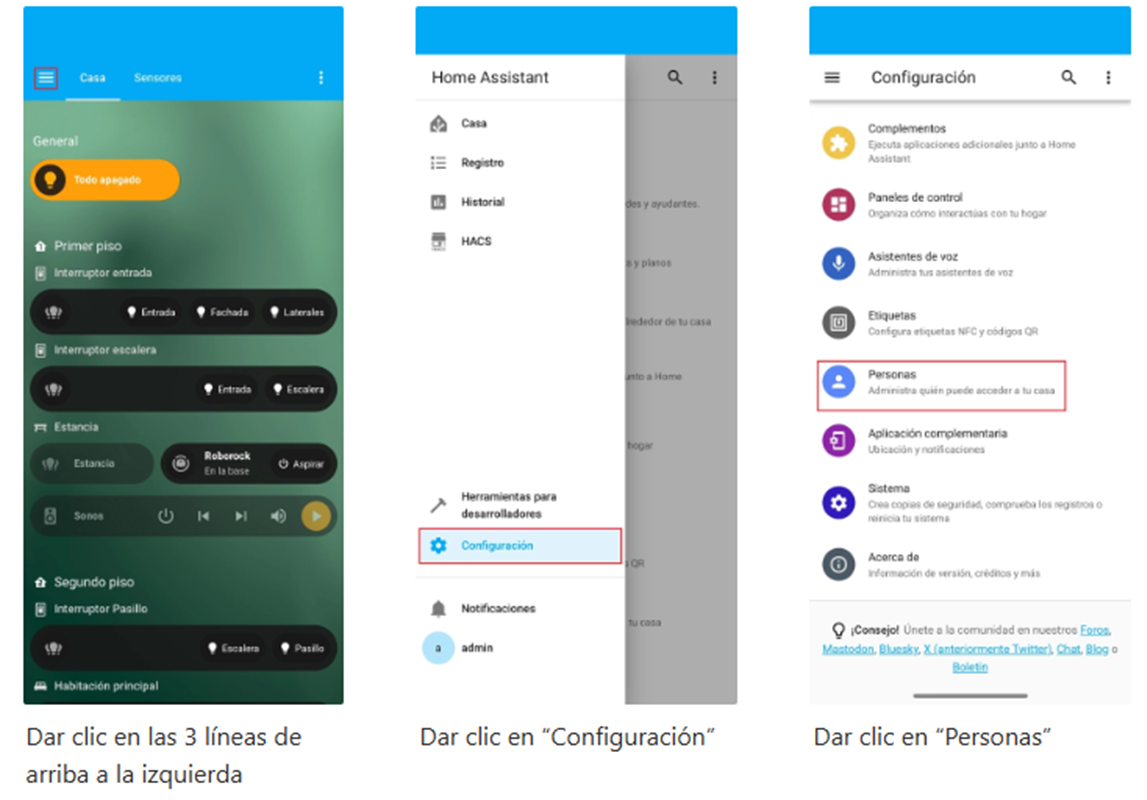
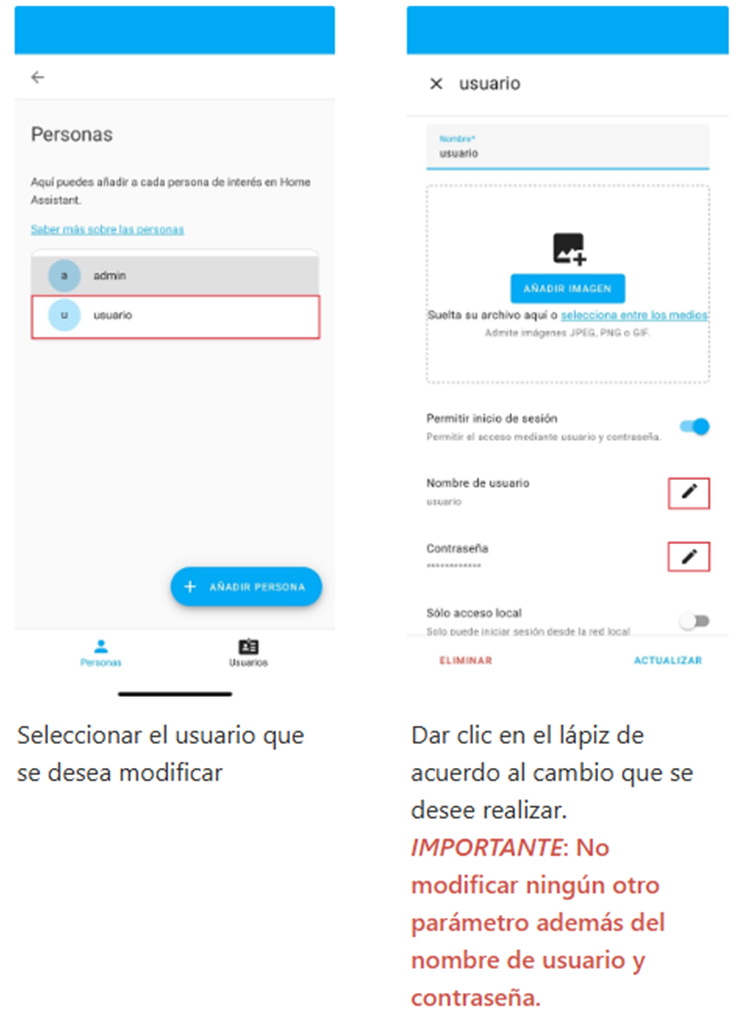
Cambio de contraseña en App
A continuación pordrás consultar la guía para poder realizar cambios de nombres de usuarios, contraseñas y eliminar usuarios en Home Assistant.
Desde la cuenta de “admin” podrás cambiar la contraseña de cualquier usuario sin tener que recordar la anterior
IMPORTANTE Debes resguardar muy bien la contraseña de administrador ya que si se olvida será muy complicado poder reestablecer tu sistema.
Configuración App Home Assistant
- Descarga la aplicación de Home Assistant en Android o Apple (da clic en tu plataforma)
- Es importante que te encuentres conectado a la red Wifi en donde está la instalación. La primera vez no se puede realizar la configuración desde fuera.
- Abre la aplicación.
- La aplicación descubrirá de manera automática la IP en la que se encuentra tu instancia de Home Assistant. Si no la detecta, puedes ir a la sección de “Información General> Home Assistant” de este manual y ahí la encontrarás para introducirla en la aplicación
- Te solicitará el usuario y la contraseña.
- Con esto tendrá configurada nuevamente la aplicación en tu teléfono.
Suscripción a Nabu Casa
Recuerda que para poder acceder a tu sistema desde fuera de casa y para poder dar instrucciones a Alexa, deberás contar con esta suscripción. De lo contrario, estas funciones no estarán activas.
NOTA: esta suscripción, el costo y las funciones de la misma no dependen de Neural Home.
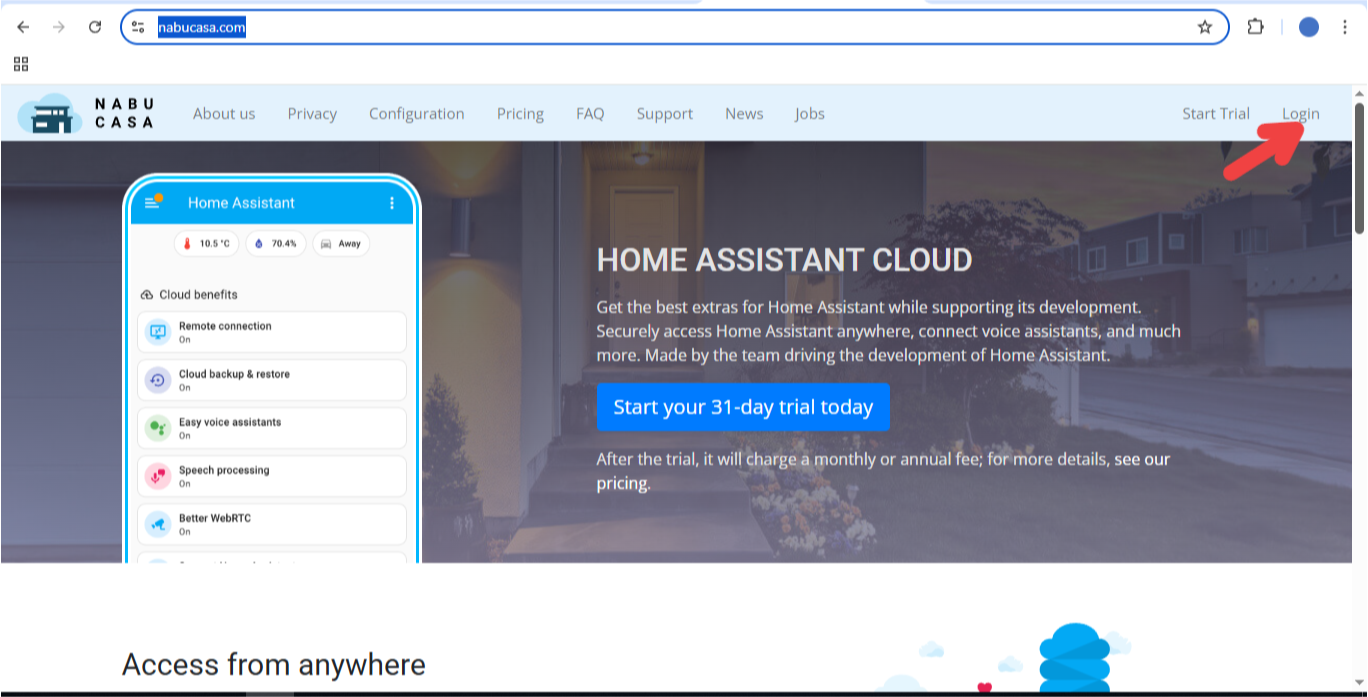
1. Acceder a www.nabucasa.com y dar clic en Login
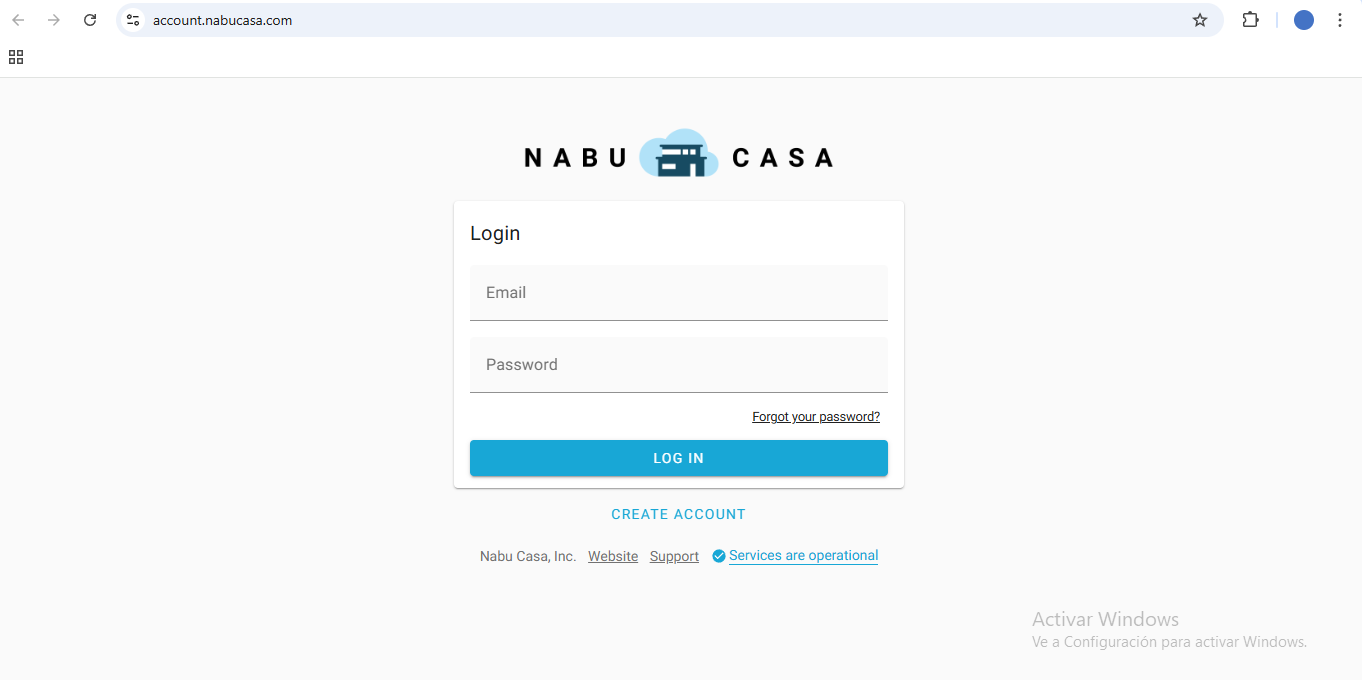
2. Introduce tu usuario y contraseña. Los encontrarás en la sección de información general.
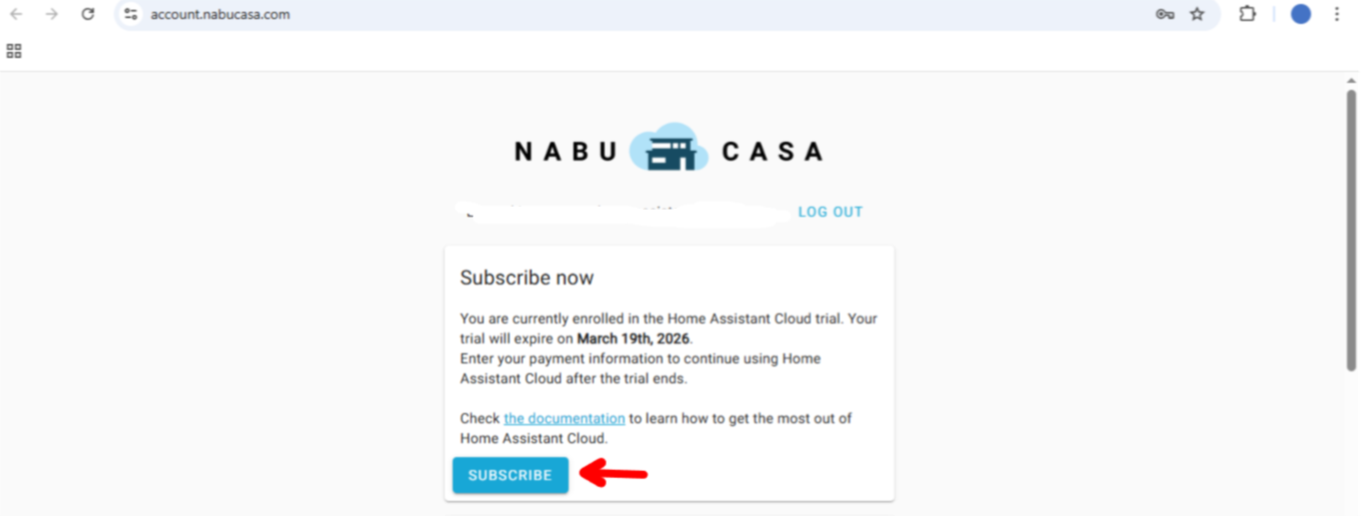
3. Una vez dentro, en el recuadro de "Suscribe Now", da clic en "Suscribe"
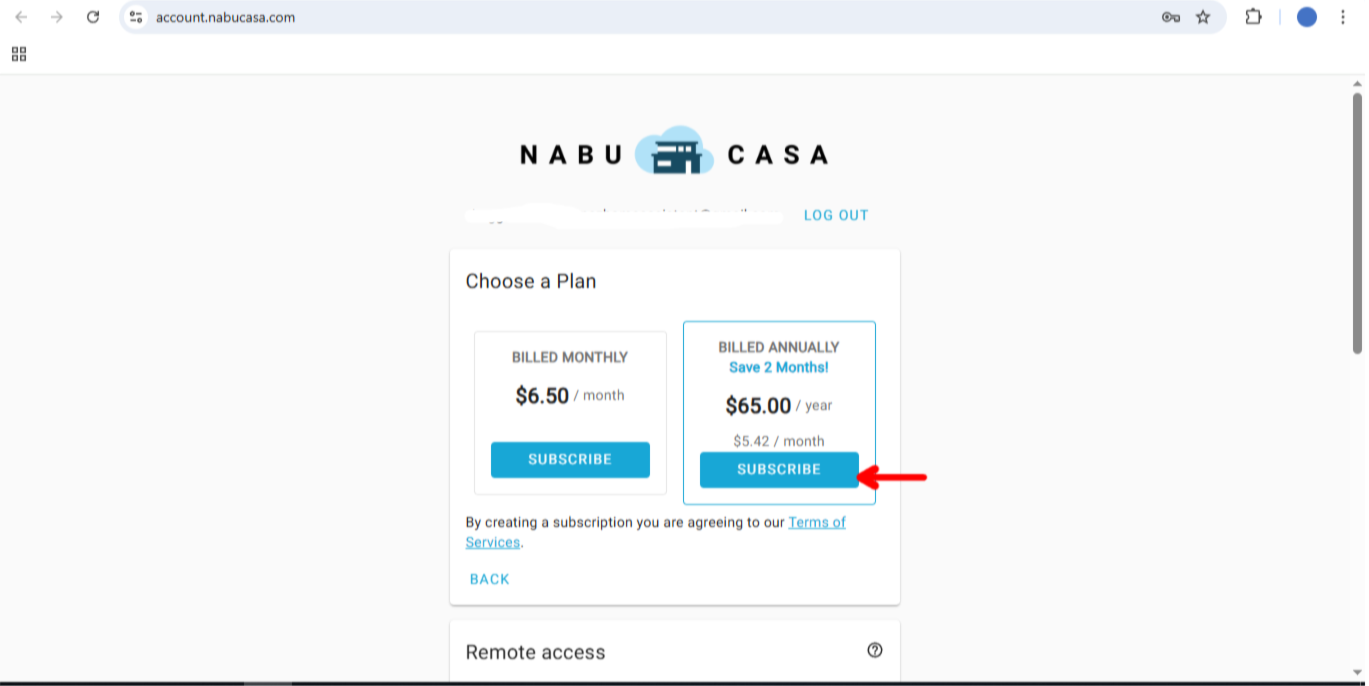
4. Elige el plan mensual o anual y da clic en "Suscribe."
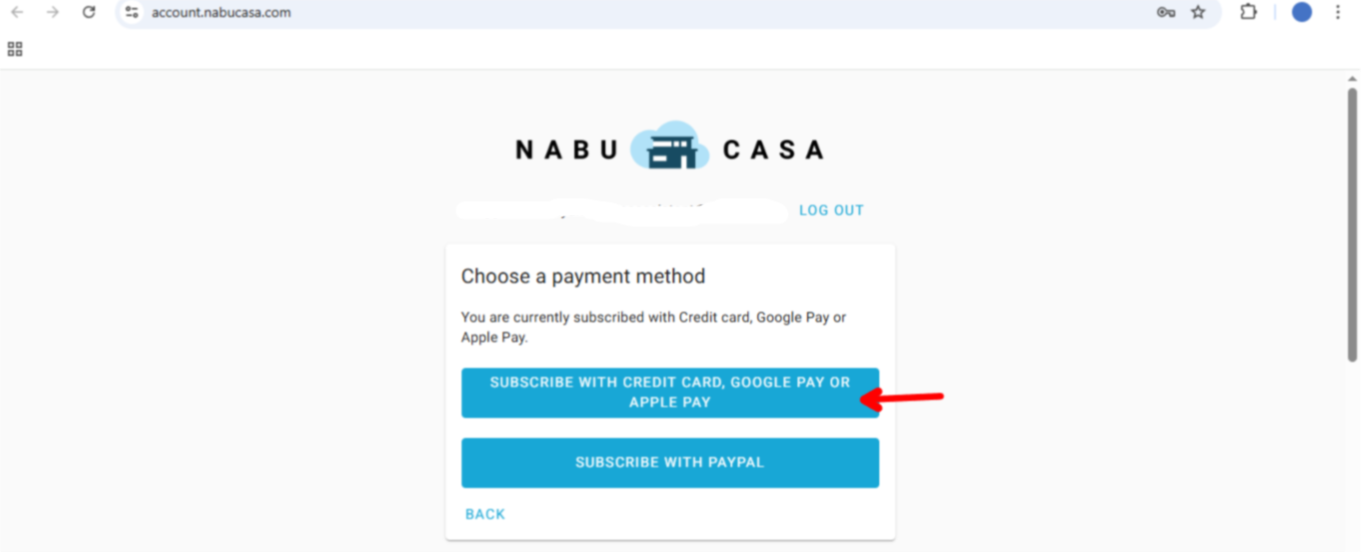
5. Elige tu método de pago
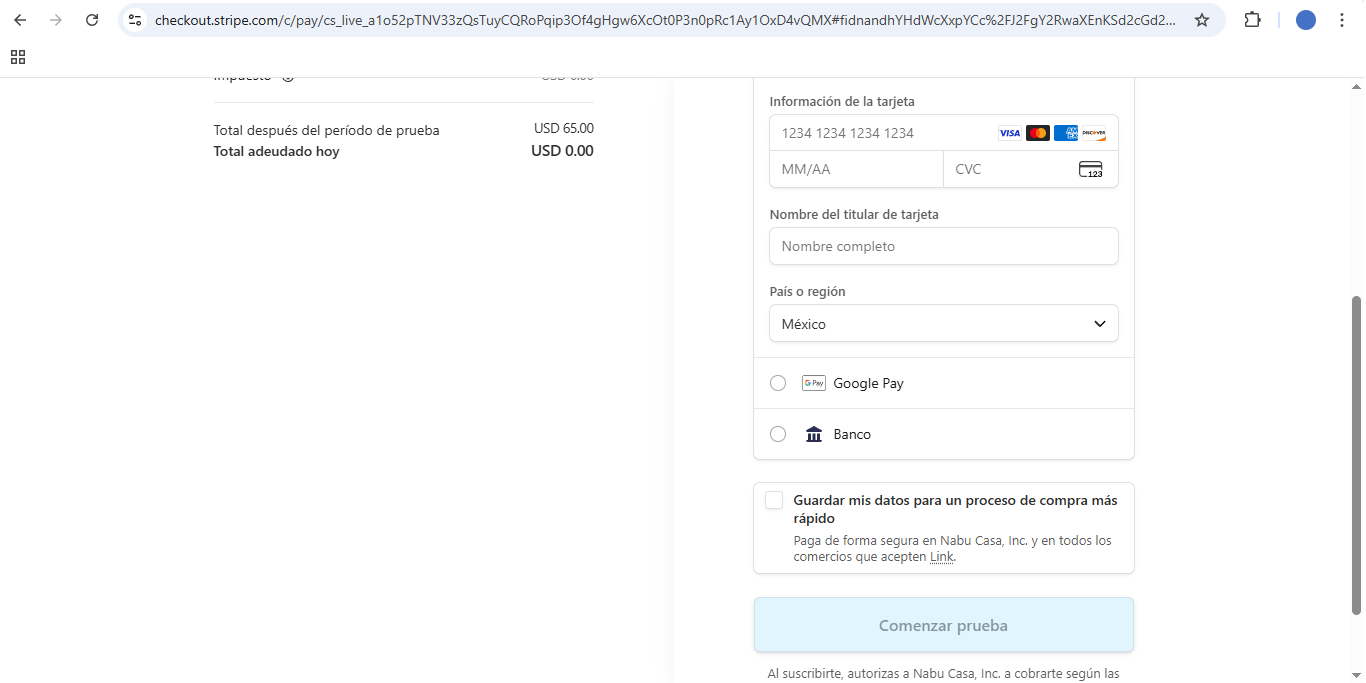
6. Ingresa los datos de pago y da clic en "Comenzar Prueba". Ese botón puede cambiar, pero finaliza el pago.
Dispositivos instalados
Puedes ver qué dispositivos hay en tu instalación
Control remoto inteligente (IR/RF)
BROADLINK RM4 PRO
1 colocado entre la Sala de TV y la sala
Configurado para controlar aires acondicionados de comedor y Sala de TV. Control de persianas.
Guía de uso para el usuario
Broadlink RM4 Pro
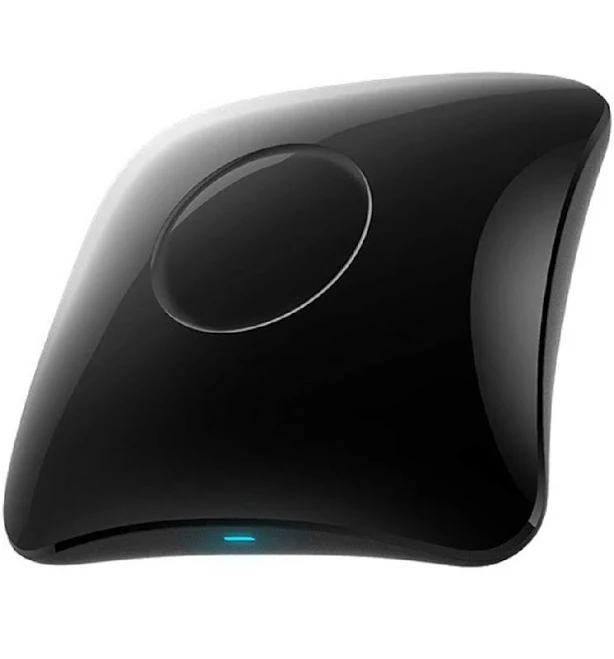
Este dispositivo permite controlar desde el celular aparatos que normalmente usan control remoto, como TV, aire acondicionado, ventiladores o cortinas automáticas.
No necesitas configurarlo: ya está integrado al sistema de la casa inteligente.
¿Qué puede hacer este dispositivo?
-
Controlar equipos con control remoto infrarrojo (TV, aire, audio, etc.).
-
Controlar algunos dispositivos por radiofrecuencia (persianas, interruptores RF).
-
Permitir que todo se controle desde la app o automatizaciones.
-
Sustituir varios controles remotos por uno solo digital.
Puede manejar miles de modelos de aparatos y crear escenas desde el celular.
Uso diario
Controlar aparatos desde el celular
-
Abre la app del sistema domótico.
-
Selecciona el equipo (TV, aire, etc.).
-
Usa los botones digitales como si fuera un control remoto.
Automatizaciones
El sistema puede encender o apagar equipos automáticamente:
-
Por horario.
-
Por escenas (ej. “modo cine”).
-
Desde asistentes de voz.
Qué pasa si se va la luz
-
El dispositivo se reinicia automáticamente cuando vuelve la energía.
-
Los controles siguen funcionando desde la app.
-
No necesitas hacer nada.
- Requiere IP fija. Si se configuró inicialmente regresará a sus funciones con normalidad.
Si deja de responder
Puede pasar si se pierde la conexión WiFi o si el sistema está reiniciando.
Paso 1 – Revisar lo básico
-
¿Hay electricidad en la casa?
-
¿El internet funciona?
Paso 2 – Solución rápida
-
Espera 1–2 minutos.
-
Intenta controlar el aparato nuevamente desde la app.
Normalmente se reconecta solo.
Si sigue sin funcionar
-
Desconectar y volver a conectar el dispositivo (si es accesible).
-
Esperar 30 segundos.
-
Intentar nuevamente desde la app.
Si el problema continúa
Contacta al instalador y menciona:
-
Qué equipo no responde (TV, aire, etc.)
-
En qué área de la casa está
-
Qué sucede exactamente
Ejemplo:
“No puedo prender la TV desde la app.”
Recomendaciones importantes
-
Mantener el dispositivo cerca de los aparatos que controla.
-
No cubrirlo ni encerrarlo en muebles.
-
No mojar ni manipular el equipo.
Funciona mediante WiFi y envía señales IR y RF hacia los dispositivos cercanos.
Preguntas comunes
¿Funciona sin internet?
Los controles pueden dejar de responder desde el celular si no hay internet ya que es WiFi
¿Reemplaza todos los controles?
En la mayoría de los casos sí, ya que es compatible con miles de equipos IR y RF.
¿Tengo que configurarlo?
No. Ya está instalado dentro del sistema de la casa. Requiere de una IP fija.
Mensaje para el usuario
Este dispositivo permite controlar varios equipos del hogar desde el celular sin usar controles remotos físicos.
Si en algún momento deja de responder, normalmente se reconecta solo.
Si no es así, el instalador puede restaurarlo rápidamente.
Enchufes inteligentes
Estos enchufes no controlan ninguna carga. Únicamente tienen la función de repetidores de señal. Si son cambiados de lugar, la red puede verse afectada.
Enchufe thirdreality gen 1
1 colocado en la recámara principal
Enchufe thirdreality gen 2
1 colocado en la sala
Enchufe sonoff
1 colocado en la recámara secundaria
INFORMACIÓN Y PREGUNTAS FRECUENTES SOBRE LOS DISPOSITIVOS
Enchufe inteligente (Thirdreality sin medición de energía)
Enchufe inteligente (Thirdreality gen 2 medición de energía)
Enchufe inteligente SONOFF S31 Lite ZB
Interruptores
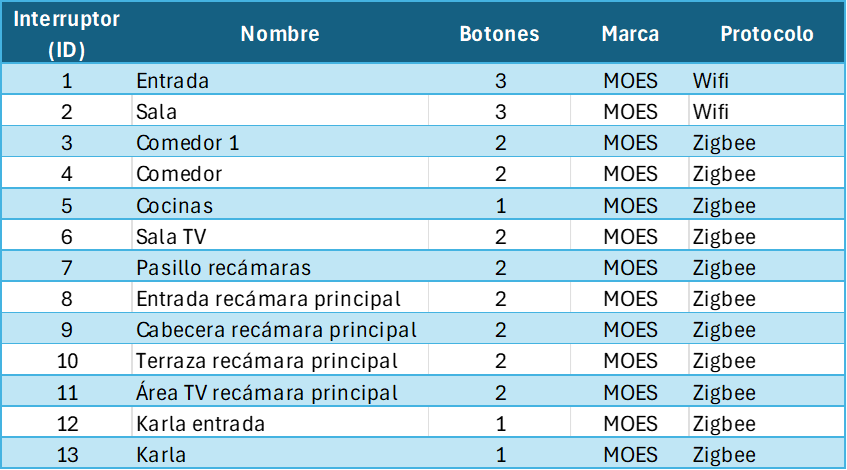
13 INTERRUPTORES TOUCH
Importante: La instalación física de estos interruptores no fue realizada por Neural Home. No existe responsabilidad por fallas de la misma.
No se encontró neutro en un par de pruebas, por lo que probablemente tengan capacitor y esto puede afectar su desempeño.
El interruptor Wifi de la entrada no recibe una señal adecuada por lo que presenta desconexiones constantes.
INFORMACIÓN Y PREGUNTAS FRECUENTES SOBRE LOS DISPOSITIVOS
Interruptor inteligente MOES Zigbee (pantalla táctil)
Interruptor inteligente MOES WiFi (pantalla táctil)
MAPEO DE ILUMINACIÓN
Sensores de puerta y ventana
SENSOR THIRDREALITY
1 Colocado en la puerta de entrada principal
Guía de uso para el usuario
THIRDREALITY Door & Window Sensor (Zigbee)
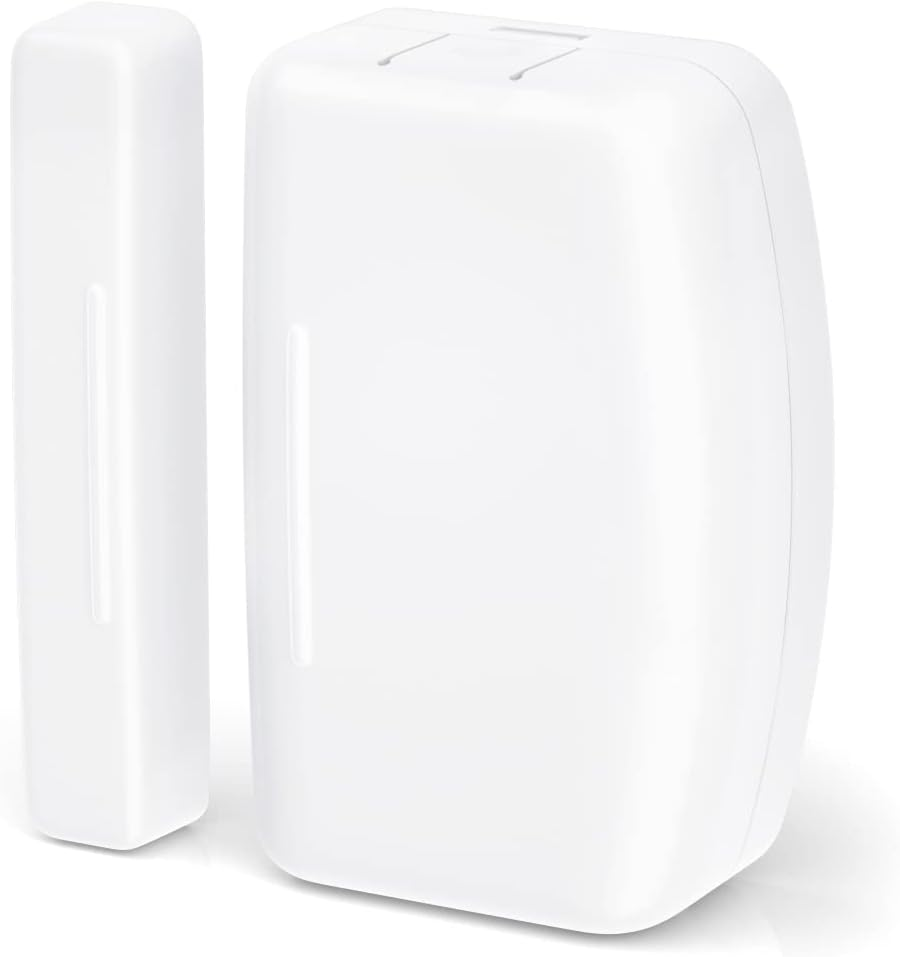
Este sensor forma parte del sistema de casa inteligente y detecta si una puerta o ventana está abierta o cerrada.
¿Qué puede hacer este sensor?
-
Detectar apertura y cierre de puertas o ventanas.
-
Enviar notificaciones al celular.
-
Activar luces, alarmas u otras automatizaciones.
-
Funcionar como parte del sistema de seguridad del hogar.
Uso diario
Cambio de baterías
-
Abre la tapa trasera del sensor.
-
Inserta 2 baterías AAA.
-
Cierra la tapa.
-
El LED parpadeará para indicar que está encendido
Ver estado de puerta o ventana
-
Abre la app del sistema domótico.
-
Busca el sensor (ej. “Puerta principal”).
-
Verás si está abierta o cerrada.
Alertas automáticas
Puedes recibir avisos cuando:
-
Se abre una puerta.
-
Se abre una ventana.
-
Se detecta actividad en ciertos horarios.
Qué pasa si se va la luz
-
Cuando regresa la electricidad, el sistema vuelve a operar normalmente.
-
No necesitas hacer nada.
Si el sensor deja de responder
Puede ocurrir si la batería se agota o si pierde conexión con la red Zigbee.
Paso 1 – Revisar lo básico
-
¿La puerta o ventana se abrió pero no hubo notificación?
Paso 2 – Revisar batería
-
Si ha pasado mucho tiempo desde la instalación, probablemente necesite reemplazo.
Paso 3 – Solución rápida
-
Espera 1–2 minutos.
-
Abre y cierra la puerta nuevamente.
-
Revisa si el estado cambia en la app.
En muchos casos el sistema se reconecta automáticamente.
Si sigue sin funcionar
Haz esto:
-
Retira las baterías.
-
Espera 10 segundos.
-
Colócalas nuevamente.
-
Prueba abrir y cerrar la puerta.
Si el problema continúa
El sensor puede necesitar reconectarse al sistema.
Contacta al instalador y menciona:
-
Nombre del sensor
-
Ubicación (ej. ventana recámara, puerta principal)
-
Qué comportamiento presenta
Ejemplo:
“El sensor de la puerta principal no muestra cambios cuando se abre.”
Recomendaciones importantes
-
Uso exclusivo en interiores.
-
No mojar ni limpiar con líquidos directos.
-
No desmontar el dispositivo.
-
Verificar periódicamente el estado de la batería.
Preguntas comunes
¿Funciona si se va el internet?
Sí. El sensor sigue detectando apertura y cierre ya que es zigbee y no depende de wifi
¿Necesita mantenimiento?
Solo reemplazar baterías cuando el sistema lo indique.
¿Consume mucha energía?
No. Está diseñado para durar largos periodos con baterías.
Mensaje para el usuario
Este sensor permite saber si puertas o ventanas están abiertas o cerradas y puede activar acciones automáticas dentro del sistema inteligente del hogar.
Si en algún momento deja de responder, normalmente se soluciona revisando la batería o esperando a que el sistema se reconecte.
Si no es así, el instalador puede restaurarlo rápidamente.
Recomendaciones
- Se recomienda cambiar ambos interruptores WiFi (Entrada y sala) a zigbee. Principalmente el de la entrada ya que la recepción de señal WiFi es deficiente.
- Se detectaron algunos interruptores que por la instalación no funcionan bien al contacto. Recomendamos 2 vías:
- Cambiar los interruptores.
- Adquirir interruptores de escena que sustituyan la pulsación (no requieren instalación eléctrica).
- El interruptor de la recámara principal que da a la terraza no cuenta con la cubierta. Se recomienda cambiarlo ya que la exposición al polvo puede generar algún problema.
- El sensor de movimiento actual de la cocina no es confiable. Se recomienda cambiarlo.